
Você recebeu uma mensagem especial no seu smartphone Android, mas não consegue abri-la? Esse é um problema comum que afeta milhões de usuários todos os dias. Neste artigo, vamos explorar as soluções práticas e eficientes para garantir que você consiga acessar qualquer mensagem especial no seu dispositivo Android sem complicações.
As mensagens especiais podem vir de diferentes fontes: aplicativos de mensageria, redes sociais, e-mails com conteúdo interativo ou notificações do sistema que requerem ação específica. Entender como abrir essas mensagens corretamente economiza seu tempo e evita frustração ao tentar acessar informações importantes que você recebeu.
Identificando o Tipo de Mensagem Especial que Você Recebeu
Antes de tentar abrir a mensagem, você precisa identificar exatamente qual tipo de mensagem especial chegou até você. As mensagens especiais podem ser notificações interativas, mensagens criptografadas, conteúdo multimídia ou até mesmo convites que exigem confirmação. Essa identificação é fundamental porque cada tipo possui um procedimento diferente para ser aberto e acessado corretamente.
Observe o ícone que aparece na sua barra de notificações do Android. Se você ver um pequeno símbolo diferente dos demais, como um cadeado, uma chave ou um envelope destacado, isso indica que a mensagem tem características especiais ou requer autenticação adicional. Muitas vezes, a própria notificação oferece uma pista visual sobre seu conteúdo ou origem.
Toque na notificação ou procure pelo aplicativo que enviou a mensagem. Se você não reconhece a origem, verifique na lista de aplicativos instalados ou procure no histórico de notificações do seu Android. O sistema operacional Android permite que você deslize para baixo a partir do topo da tela e acesse o centro de notificações completo, onde todas as mensagens recebidas ficam armazenadas temporariamente.
 Mensagens do Dia de Deus – Fé
Classificação:
★★★★★
4.67
Classificação Etária:
Classificação Livre
Autor:
M3 apps
Plataforma:
Android
Preço:
Free
▶Baixar na Google Play
Mensagens do Dia de Deus – Fé
Classificação:
★★★★★
4.67
Classificação Etária:
Classificação Livre
Autor:
M3 apps
Plataforma:
Android
Preço:
Free
▶Baixar na Google Play
Abrindo Mensagens Especiais no Centro de Notificações
O centro de notificações do Android é o ponto de acesso mais direto para qualquer mensagem especial que você tenha recebido. Para acessá-lo, deslize seu dedo de cima para baixo na tela do seu dispositivo, revelando todas as notificações pendentes. Você verá uma lista completa com todas as mensagens, alertas e notificações que chegaram até você nos últimos dias.
Procure pela mensagem especial que deseja abrir. Ela geralmente aparece com destaque visual, pode ter um ícone diferente ou estar em uma cor mais chamativa. Toque diretamente sobre ela e o Android a abrirá automaticamente no aplicativo correto. Se a mensagem estiver bloqueada ou protegida por senha, o sistema solicitará sua autenticação antes de liberar o acesso ao conteúdo.
Caso a mensagem tenha desaparecido das notificações recentes, você ainda pode recuperá-la acessando diretamente o aplicativo que a enviou. Abra o app de mensagens, redes sociais ou o serviço específico que originou a notificação. A maioria desses aplicativos mantém um histórico completo de mensagens, permitindo que você localize e abra a mensagem especial novamente sem perder dados.
Resolvendo Problemas de Permissões e Acesso
Um dos obstáculos mais comuns ao tentar abrir mensagens especiais no Android é a falta de permissões necessárias. Cada aplicativo requer um conjunto específico de permissões para funcionar corretamente, como acesso à câmera, microfone, galeria de fotos ou contatos. Se essas permissões não foram concedidas, a mensagem especial pode não abrir ou pode apresentar funcionalidades limitadas.
Para verificar e conceder permissões, acesse as Configurações do seu Android e procure pela seção “Aplicativos” ou “Gerenciador de Aplicativos”. Encontre o aplicativo responsável pela mensagem especial e toque em “Permissões”. Uma lista com todas as permissões solicitadas aparecerá na tela. Ative as permissões relevantes, especialmente aquelas relacionadas a mensagens, mídia ou comunicação, dependendo do tipo de conteúdo que você tenta acessar.
Algumas mensagens especiais também exigem confirmação de identidade ou autenticação de dois fatores para serem abertas. Se você receber uma solicitação de código de verificação ou senha, isso é um sinal de segurança. Digite o código que recebeu por SMS ou use um aplicativo de autenticação para completar o processo de verificação. Esse procedimento protege sua conta e garante que apenas você possa acessar mensagens sensíveis.
Gerenciando Mensagens Criptografadas e Protegidas
Muitos aplicativos de mensageria modernos utilizam criptografia de ponta a ponta para proteger suas mensagens especiais. Isso significa que apenas você e o remetente podem ler o conteúdo da mensagem, mesmo que alguém intercepte a transmissão. Para abrir uma mensagem criptografada no Android, você geralmente não precisa fazer nada especial, pois o aplicativo descriptografa automaticamente quando você abre a mensagem.
No entanto, se você recebeu uma mensagem de um aplicativo que não está instalado no seu dispositivo, o Android pode exibir uma notificação com opções para instalar o app necessário. Toque no botão de instalação e aguarde o download e instalação serem concluídos. Depois disso, você poderá abrir a mensagem especial diretamente no aplicativo. Certifique-se de baixar apenas da loja de aplicativos oficial para garantir autenticidade e segurança.
Se a mensagem está protegida por um padrão, PIN ou biometria, você precisa desbloquear seu dispositivo ou o aplicativo específico primeiro. Coloque seu dedo no sensor de impressão digital ou use seu rosto para reconhecimento biométrico, conforme configurado. Se você esqueceu sua senha, cada aplicativo oferece diferentes opções de recuperação, como responder perguntas de segurança ou verificar sua identidade através do e-mail vinculado à sua conta.
Acessando Mensagens Através de Diferentes Aplicativos
Dependendo da origem da mensagem especial, você pode precisar acessá-la através de diferentes aplicativos. Se a mensagem veio de um serviço de mensagens instantâneas, abra o aplicativo correspondente e procure pelas mensagens não lidas. A maioria desses apps exibe um número em vermelho ou um ponto no ícone para indicar que você tem mensagens não visualizadas. Toque no aplicativo para abri-lo e localize a mensagem especial na conversa.
Para mensagens de e-mail, abra seu cliente de e-mail Android, seja o app padrão do sistema ou um terceirizado. Procure na caixa de entrada pela mensagem que você deseja abrir. Se a mensagem contém anexos ou conteúdo interativo, você pode precisar esperar alguns segundos para que o aplicativo processe e exiba completamente todos os elementos da mensagem. Toque no conteúdo para expandir ou interagir com elementos especiais, como botões, formulários ou galerias de imagens.
Se a mensagem chegou através de redes sociais, abra o aplicativo da plataforma correspondente. Acesse a seção de mensagens diretas ou notificações, dependendo de onde a mensagem foi enviada. Cada rede social organiza suas mensagens de forma diferente, mas todas oferecem uma forma clara de acessar mensagens não lidas. Algumas plataformas permitem visualizar a mensagem sem necessariamente “abri-la”, o que pode ser útil se você quiser manter a mensagem marcada como não lida para verificar depois.
Tratando Mensagens com Conteúdo Multimídia
Mensagens especiais frequentemente contêm conteúdo multimídia como fotos, vídeos, áudio ou documentos. Para abrir corretamente esse tipo de mensagem no Android, você precisa ter espaço suficiente em seu dispositivo e os aplicativos necessários instalados. Se você recebe um aviso sobre espaço insuficiente, libere memória deletando arquivos desnecessários ou movendo dados para armazenamento em nuvem.
Quando você abre uma mensagem com mídia, o Android geralmente exibe uma visualização de thumbnail ou ícone representando o arquivo. Toque sobre o arquivo para abri-lo no aplicativo padrão associado a esse tipo de conteúdo. Se nenhum aplicativo apropriado está instalado, o Android sugere que você baixe um da loja de aplicativos. Escolha uma opção confiável e espere a instalação ser concluída antes de tentar abrir o arquivo novamente.
Alguns arquivos em mensagens especiais podem estar compactados ou em formato protegido. Se você recebe um arquivo ZIP, RAR ou um documento protegido por senha, você precisa de um aplicativo específico para descompactá-lo ou acessá-lo. Aplicativos gerenciadores de arquivos disponíveis na loja de aplicativos Android permitem trabalhar com esses formatos. Instale um que atenda suas necessidades e siga as instruções para descompactar ou visualizar o conteúdo da mensagem especial.
Recuperando Mensagens Deletadas ou Perdidas
Se você deletou acidentalmente uma mensagem especial ou ela desapareceu do seu Android, existem várias formas de recuperá-la. Muitos aplicativos de mensageria possuem uma pasta de itens deletados ou lixeira onde as mensagens ficam armazenadas temporariamente antes de serem removidas permanentemente. Procure por essa opção nas configurações ou menu do aplicativo responsável pela mensagem.
Se a mensagem foi enviada por um serviço que sincroniza dados com a nuvem, você pode recuperá-la fazendo login em sua conta através de um navegador web. A maioria dos serviços de e-mail, mensageria e redes sociais mantém um histórico completo na nuvem, permitindo que você acesse mensagens antigas mesmo que tenham sido deletadas do seu dispositivo. Acesse a plataforma correspondente, procure pela mensagem especial no arquivo ou histórico e faça o download ou importe-a novamente para seu Android.
Para backup adicional, você pode configurar seu Android para fazer backup automático de mensagens e dados importantes. Vá para Configurações e procure por “Backup e restauração”. Ative a sincronização automática com sua conta Google ou outro serviço de nuvem. Dessa forma, suas mensagens especiais ficarão protegidas e você poderá recuperá-las facilmente em caso de perda de dados.
Otimizando Seu Android para Mensagens Especiais
Para garantir que você abra mensagens especiais sem problemas no futuro, otimize as configurações do seu Android. Mantenha seu sistema operacional atualizado instalando as atualizações de segurança e versão disponíveis nas Configurações do seu dispositivo. Atualizações regulares melhoram a compatibilidade com novos formatos de mensagem e fortalecem a segurança do seu dispositivo.
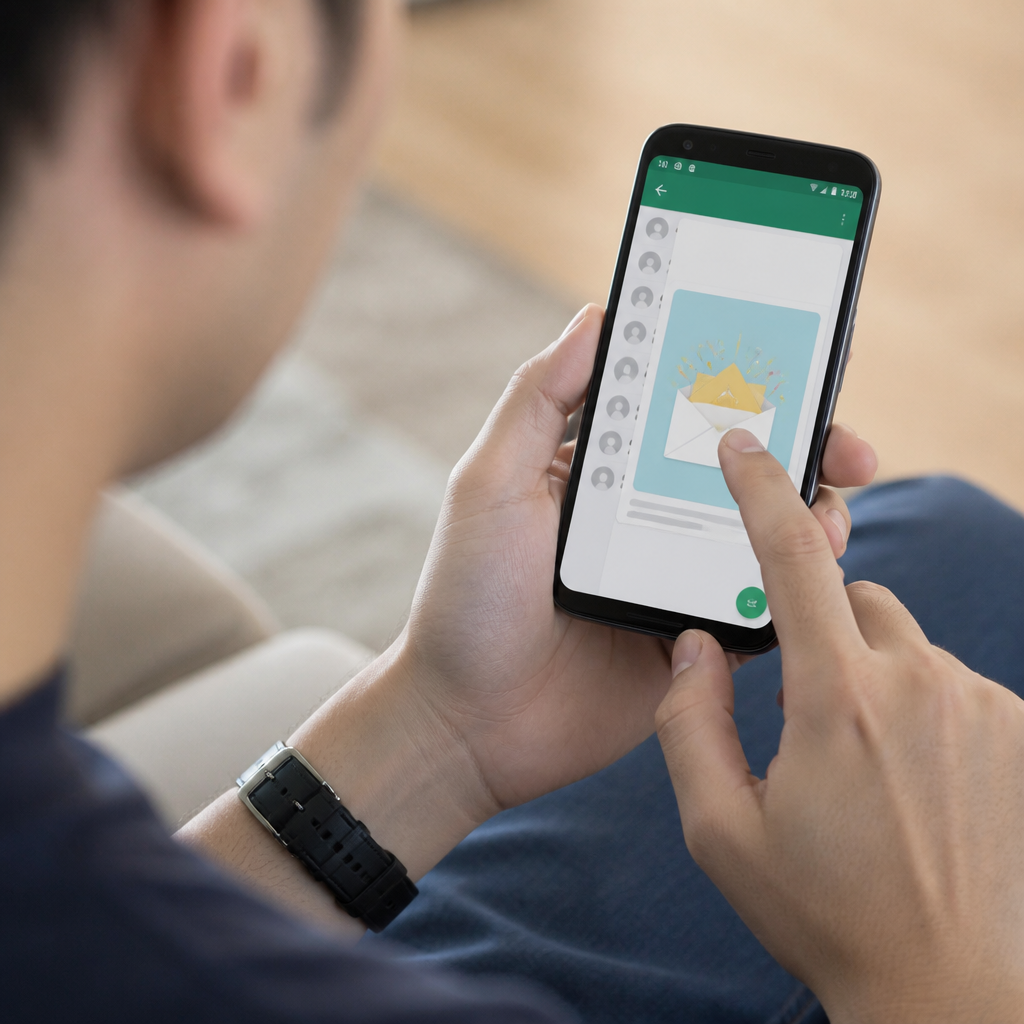
Limpe regularmente o cache e os dados em excesso do seu dispositivo. Vá para Configurações, procure por “Armazenamento” e toque em “Limpar cache”. Isso libera espaço e permite que aplicativos funcionem de forma mais eficiente. Se você continua enfrentando problemas ao abrir mensagens específicas, considere desinstalar e reinstalar o aplicativo responsável. Às vezes, uma reinstalação resolve problemas de compatibilidade ou corrupção de dados.
Desabilite aplicativos desnecessários que consumem recursos em segundo plano e podem interferir com a funcionalidade de mensageria. Acesse Configurações, “Aplicativos” e toque em cada aplicativo para verificar se a opção “Forçar parada” está disponível para apps que você não usa frequentemente. Priorize a performance deixando apenas os aplicativos essenciais em execução contínua, garantindo que mensagens especiais sejam processadas e exibidas rapidamente.
Entendendo Notificações de Mensagens Especiais
As notificações de mensagens especiais no Android funcionam de forma inteligente e personalizável. Quando você recebe uma mensagem especial, o sistema operacional envia uma notificação que aparece no topo da sua tela e na barra de status. Essa notificação pode incluir um som, vibração ou luz LED dependendo de como você configurou. Você pode personalizar essas notificações acessando as configurações do aplicativo que envia as mensagens.
Para gerenciar notificações, abra Configurações e procure por “Aplicativos e notificações” ou “Notificações”. Selecione o aplicativo específico e ajuste as configurações de som, vibração e prioridade. Você pode ativar o “Não incomodar” para silenciar notificações durante a noite ou em horários específicos, mantendo apenas as mensagens especiais mais importantes. Alguns aplicativos permitem criar categorias de contatos VIP cujas mensagens sempre geram notificações mesmo quando seu dispositivo está em modo silencioso.
Se você não está recebendo notificações de mensagens especiais esperadas, verifique se as notificações estão habilitadas para o aplicativo correspondente. Às vezes, o Android desativa notificações automaticamente para apps que você não usa frequentemente. Verifique as configurações de bateria e otimização para garantir que o aplicativo está autorizado a enviar notificações. Adicione o aplicativo à lista de exceções se necessário, permitindo que ele funcione livremente em segundo plano.
Integrando Múltiplos Aplicativos de Mensageria
Muitos usuários recebem mensagens especiais através de múltiplos aplicativos simultaneamente. Se você usa várias plataformas de mensageria, organizar e acessar essas mensagens pode ser desafiador. Uma solução eficaz é usar um aplicativo gerenciador de notificações que consolida todas as suas mensagens em um único lugar. Esses aplicativos aparecem na loja de aplicativos Android e permitem visualizar mensagens de diferentes fontes de forma unificada.
Você também pode configurar rótulos, filtros e pastas em cada aplicativo individual para organizar suas mensagens especiais. Muitos apps de mensageria oferecem recursos de classificação automática que separam mensagens de contatos importantes das demais. Aproveite esses recursos para criar uma estrutura que funcione para você, garantindo que mensagens especiais não se percam no meio de conversas rotineiras.
Se você precisa manter múltiplos aplicativos funcionando simultaneamente, certifique-se de que seu Android tem RAM suficiente. Dispositivos com menos memória podem ter dificuldade em manter vários aplicativos executando sem lentidão. Verifique as especificações do seu dispositivo e considere fechar aplicativos que você não está usando ativamente. Isso garante que quando uma mensagem especial chegar, o Android tenha recursos suficientes para processar e notificá-lo imediatamente.
Respondendo e Compartilhando Mensagens Especiais
Depois de abrir uma mensagem especial, você provavelmente desejará responder ou compartilhá-la. A maioria dos aplicativos de mensageria oferece botões de resposta direta dentro da notificação ou dentro do app. Você pode digitar uma resposta rápida sem necessariamente abrir o aplicativo completamente. Para respostas mais longas ou complexas, abra o aplicativo e acesse a conversa completa para melhor contexto e funcionalidades adicionais.
Se você deseja compartilhar o conteúdo de uma mensagem especial com outras pessoas, procure pela opção de compartilhamento dentro do aplicativo. Toque no botão de compartilhamento, que geralmente é representado por um ícone de seta ou três pontos conectados. Selecione o aplicativo ou contato com o qual você deseja compartilhar. Alguns aplicativos também permitem encaminhar mensagens completas, mantendo o contexto original e as informações do remetente.
Tenha cuidado ao compartilhar mensagens especiais, especialmente se elas contêm informações pessoais, financeiras ou sensíveis. Verifique o conteúdo antes de encaminhar e certifique-se de que tem permissão do remetente para compartilhar. Alguns tipos de mensagens especiais, como aquelas protegidas por criptografia, podem ter restrições de compartilhamento para manter a segurança e privacidade dos dados.
Configurando Filtros e Prioridades de Mensagens
Para evitar ficar sobrecarregado com mensagens especiais, configure filtros e prioridades inteligentes no seu Android. A maioria dos aplicativos de e-mail e mensageria permite criar regras que direcionam automaticamente mensagens para pastas específicas ou marcam-as com cores diferentes. Você pode configurar filtros para separar mensagens pessoais, profissionais, de compras e de marketing em categorias distintas.
Utilize a funcionalidade de prioridade para destacar mensagens especiais que requerem ação imediata. Marque essas mensagens como importantes ou adicione-as a uma lista de tarefas dentro do aplicativo. O Android permite que você use o assistente de voz para criar lembretes baseados em mensagens importantes, garantindo que você não esqueça de responder ou agir sobre elas. Configure lembretes automáticos para mensagens que exigem resposta dentro de um período específico.
Crie contatos VIP ou favoritos no seu aplicativo de mensageria e configure notificações especiais apenas para essas pessoas. Quando mensagens especiais chegam desses contatos, você receberá uma notificação distinta com som ou vibração diferente. Essa estratégia garante que você nunca perca uma mensagem importante enquanto mantém outras notificações menos intrusivas.
Solucionando Erros Comuns ao Abrir Mensagens
Se você recebe mensagens de erro ao tentar abrir uma mensagem especial, existem passos específicos para resolver cada tipo de erro. Um erro comum é “aplicativo não instalado” ou “arquivo não suportado”. Esse erro significa que seu Android não possui a aplicação necessária para abrir o conteúdo. Verifique o nome do aplicativo requerido e procure-o na loja de aplicativos Google Play para instalá-lo.
Outro erro frequente é “permissão negada” ou “acesso não autorizado”. Esse erro indica que o aplicativo não tem as permissões necessárias para acessar o conteúdo da mensagem. Volte para as Configurações, acesse as permissões do aplicativo e ative as necessárias. Se o erro persistir, tente desinstalar e reinstalar o aplicativo, pois às vezes o processo de instalação original não concede todas as permissões automaticamente.
Se a mensagem especial se recusa a abrir mesmo após todas as tentativas, o arquivo pode estar corrompido. Tente solicitar ao remetente que envie novamente a mensagem ou o arquivo. Se o problema afeta múltiplas mensagens do mesmo aplicativo, faça um backup dos seus dados e realize uma reinicialização de fábrica do seu Android para resolver problemas profundos de compatibilidade. Essa é uma solução drástica mas eficaz quando nada mais funciona.
Mantendo a Segurança ao Abrir Mensagens
Quando você abre mensagens especiais no Android, a segurança deve ser uma prioridade absoluta. Nunca clique em links suspeitos dentro de mensagens de remetentes desconhecidos, mesmo se a mensagem parecer oficial ou urgente. Golpistas frequentemente enviam mensagens que se parecem legitimamente para enganar você a clicar em links maliciosos ou revelar informações pessoais. Verifique sempre a identidade do remetente e o contexto da mensagem antes de interagir.
Mantenha seu Android e todos os aplicativos atualizados para proteger-se contra vulnerabilidades de segurança. As atualizações de segurança fecham brechas que os golpistas poderiam explorar para acessar suas mensagens. Ative a verificação de segurança do Google Play que monitora automaticamente todos os aplicativos instalados buscando malware ou comportamento suspeito. Se qualquer aplicativo for identificado como perigoso, o Android alertará você imediatamente.
Considere usar um aplicativo de antivírus confiável no seu Android para proteção adicional contra ameaças. Muitos antivírus oferecem análise de mensagens especiais em tempo real, detectando links maliciosos ou anexos perigosos antes de você abri-los. Ao abrir anexos de e-mail, especialmente de remetentes desconhecidos, seja extra cauteloso. Arquivos executáveis ou scripts podem conter código malicioso disfarçado. Se você não reconhece o arquivo ou não esperava um anexo, delete-o ou consulte o remetente confirmando sua legitimidade.
Explorando Recursos Avançados de Mensageria
Muitos aplicativos modernos oferecem recursos avançados que tornam a experiência de abrir e gerenciar mensagens especiais muito mais rica. Recursos como busca inteligente, reconhecimento de imagem e análise de conteúdo permitem que você encontre rapidamente a mensagem específica que procura entre centenas ou milhares de mensagens antigas. Use a barra de busca dentro do aplicativo e digite palavras-chave, nomes de remetentes ou datas para localizar mensagens especiais rapidamente.
Alguns aplicativos permitem agendar mensagens, o que significa que você pode preparar uma resposta ou mensagem e configurá-la para ser enviada automaticamente em um momento específico no futuro. Esse recurso é útil para garantir que você responde a mensagens importantes mesmo se esquecer no momento. Você também pode configurar respostas automáticas que informam ao remetente que você recebeu a mensagem e quando poderá respondê-la adequadamente.
Explore a integração de assistentes de voz como Google Assistant com seus aplicativos de mensageria. Você pode ler mensagens especiais em voz alta enquanto dirige ou realiza outras tarefas. Adicionar lembretes por voz e responder a mensagens através de comandos de voz melhora sua produtividade e segurança. Configure essas integrações nas Configurações do seu Android procurando por opções de Assistente Google ou recurso de voz equivalente do seu dispositivo.